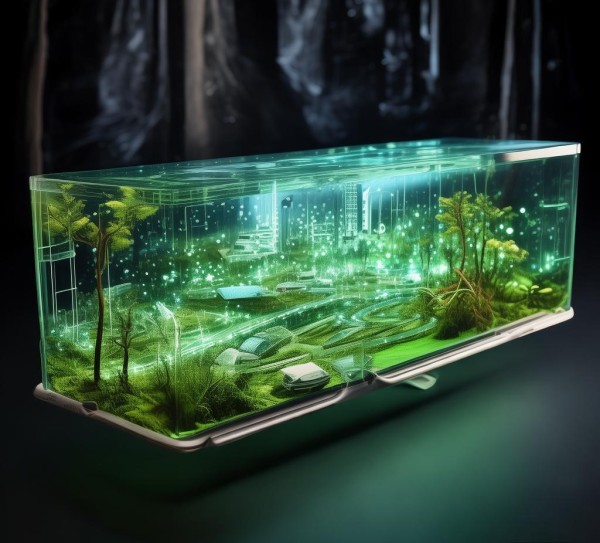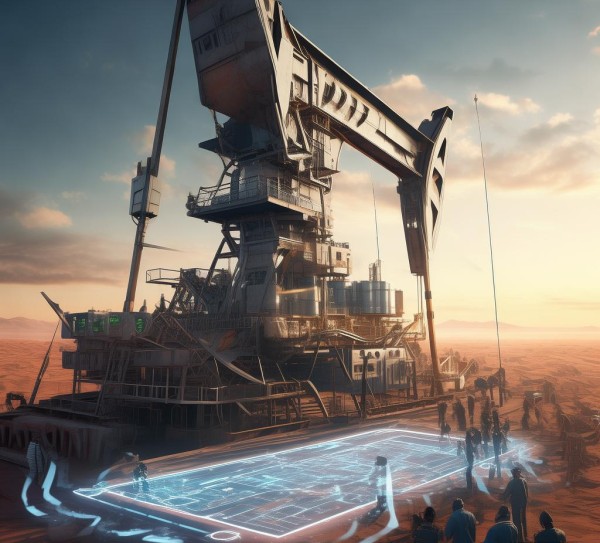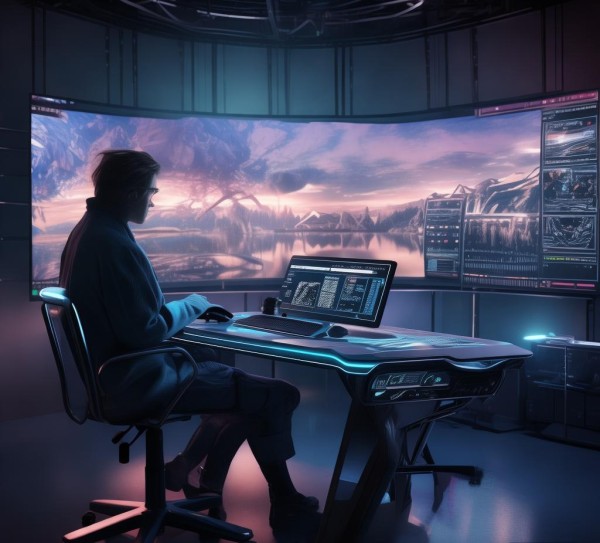
科技感十足的置顶科技壁纸
科技动态壁纸,打造科技感十足的置顶壁纸,设计简洁大气,充满科技元素,视觉冲击力强,适合各类场景,提升心情,激发灵感。✨
下载流程
- 打开浏览器,访问 趋势markdown科技壁纸下载页面,选择“下载页面”。
- 在下载页面中,找到适合你的壁纸类型。
- 按照页面指示,选择适合的风格。
- 点击选择风格后,系统会显示多个壁纸选项,点击其中一个即可下载。
注意事项
- 下载时间:确保在下载时间点下载,避免出现旧版壁纸。
- 保存壁纸:在下载后,不要直接点击页面链接,先保存到电脑。
- 保存格式:确保保存的壁纸格式为JPG或PNG,避免 unreadable。
- 安全下载:使用安全下载工具,如Google Drive、Dropbox等。
- 保存到手机:如果计划将壁纸保存到手机,可以到手机浏览器,点击“保存”。
如何保存壁纸
壁纸
- 将壁纸到电脑内。
- 打开“电脑设置” → “桌面” → 将壁纸设置为桌面图标。
手动保存
- 右键点击壁纸 → 点击“”。
- 打开手机浏览器,将壁纸粘贴到浏览器中。
- 点击“保存”。
设置壁纸
- 打开手机浏览器。
- 点击“设置” → 选择“设置壁纸”功能。
- 根据要求调整壁纸尺寸、颜色、图像质量等。
如何优化壁纸
调整尺寸
- 在安装壁纸后,点击“设置” → 选择“设置壁纸”。
- 根据手机屏幕分辨率调整尺寸。
调整图像质量
- 在设置中选择“调整图像质量”。
- 设置图像分辨率以获得更清晰的图像。
调整颜色
- 在设置中选择“调整图像颜色”。
- 根据风格调整图像颜色,使其更符合科技感。
添加文字
- 在设置中选择“添加文字”。
- 输入文字内容,调整文字位置和颜色。
注意事项
- 确保下载来自可信来源,避免恶意下载。
- 注意下载时间点,避免旧版壁纸。
如何避免重复下载
使用Google Drive
如果经常使用Google Drive,将其下载的壁纸至Google Drive,避免重复下载。
使用云存储
如果使用云存储,将壁纸至云存储,选择“保存”功能。
使用美图秀秀等应用
如果使用美图秀秀等应用,将壁纸至应用内。
使用格式化下载
如果使用格式化下载,提前设置好下载时间,避免重复下载。
如何保存壁纸到手机
壁纸
将壁纸至手机存储卡中。
打开手机浏览器
- 打开手机浏览器,将壁纸至浏览器中。
- 点击“保存”。
设置壁纸
- 在手机浏览器中,点击“设置” → 选择“设置壁纸”功能。
- 根据要求调整壁纸尺寸、颜色、图像质量等。
十一、如何避免重复下载
使用Google Drive
如果经常使用Google Drive,将其下载的壁纸至Google Drive,避免重复下载。
使用云存储
如果使用云存储,将壁纸至云存储,选择“保存”,避免重复下载。
使用美图秀秀等应用
如果使用美图秀秀等应用,将壁纸至应用内,避免重复下载。
使用格式化下载
如果使用格式化下载,提前设置好下载时间,避免重复下载。
<<上一篇
透明高科技动态壁纸,环保旅游的新时尚解决方案